
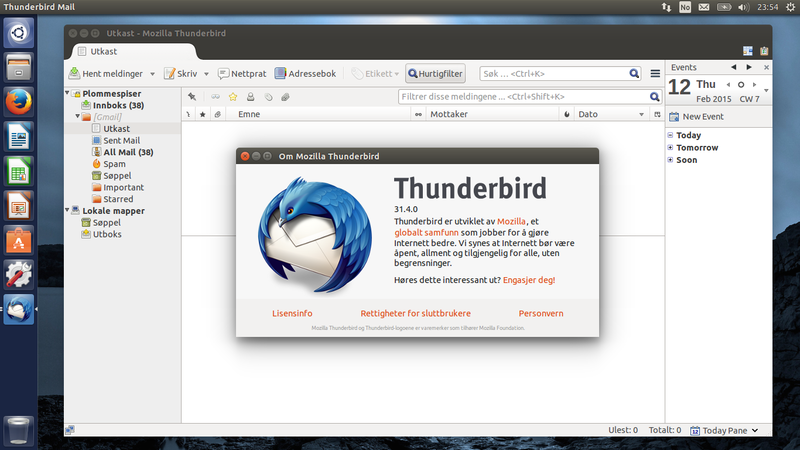
Thunderbird od Mozilla zawsze był jednym z najpopularniejszych wyborów wśród klientów poczty elektronicznej. Od momentu debiutu w 2003 roku, Thunderbird zdobył wielu oddanych użytkowników dzięki swojej niezawodności, rozbudowanym funkcjom oraz otwarto-źródłowemu charakterowi. Teraz, z najnowszą aktualizacją, Thunderbird oferuje jeszcze więcej powodów, aby pozostać przy nim jako swoim kliencie poczty elektronicznej.
Jedną z najważniejszych nowości w wersji 115 Supernova jest jednak nowy wygląd, który sprawia, że korzystanie z programu może sprawić pewne trudności i wymagać będzie nabrania nowych nawyków.
Oprócz całkowicie odświeżonego interfejsu, pojawił się nowy, dynamiczny pasek narzędzi, przeprojektowane menu aplikacji oraz bardziej intuicyjny układ okna, co wiąże się z koniecznością przyzwyczajenia się do zmienionego rozmieszczenia funkcji oraz ikon.
Dodatkowo, Supernova oferuje poprawione gęstości i rozmiary czcionek, lepszą personalizację widoków wiadomości, odmienione ikony oraz bardziej czytelne kategorie tagowania. Zmiany te mają na celu zwiększenie wygody użytkownika, ale mogą na początku dezorientować, zwłaszcza osoby przywiązane do układu i stylu z poprzednich wersji programu.
Całościowy lifting graficzny i organizacyjny sprawia, że użytkownicy muszą poświęcić trochę czasu na poznanie nowych możliwości oraz sposobu poruszania się po interfejsie, zanim w pełni wykorzystają potencjał Thunderbirda w wersji Supernova 115.
Dla wszystkich którzy chcieliby pozostać przy wersji 102 oferującej stary dobrze znany interfejs przygotowaliśmy krótką instrukcję w jaki sposób przywrócić starszą wersję programu Thunderbird.
Przedstawimy tutaj dwie metody na przywrócenie, pamiętaj jednak, aby w obydwu przypadkach zabezpieczyć swoje dane i wyeksportować swoje foldery i konta e-mail, aby mieć dostęp do nich po zainstalowaniu starszej wersji. Możesz to zrobić, korzystając z funkcji eksportu w Thunderbird.
#1 Pierwsza metoda
Odinstaluj obecną wersję Thunderbird:
W systemie Windows: Przejdź do „Panelu sterowania” > „Programy” > „Odinstaluj program” i wybierz Mozilla Thunderbird.
Pobierz starszą wersję Thunderbird:
Przejdź na oficjalną stronę pobierania Thunderbird (https://www.mozilla.org/en-US/thunderbird/all/) i znajdź starszą wersję programu, którą chcesz zainstalować. Upewnij się, że wybierasz wersję kompatybilną z Twoim systemem operacyjnym.
Zainstaluj starszą wersję Thunderbird:
Po pobraniu starszej wersji programu zainstaluj ją, postępując zgodnie z instrukcjami dla swojego systemu operacyjnego.
Przywróć dane:
Po zainstalowaniu starszej wersji Thunderbird, zaimportuj swoje wcześniej zabezpieczone dane. Wybierz opcję importu w Thunderbird i wskaż odpowiednie pliki, które wcześniej eksportowałeś.
Teraz powinieneś mieć starszą wersję Thunderbird zainstalowaną na swoim komputerze. Pamiętaj, że starsze wersje mogą być mniej bezpieczne i mogą nie zawierać najnowszych poprawek i funkcji. Jeśli możliwe, zawsze zalecamy korzystanie z najnowszej stabilnej wersji programu Thunderbird, aby mieć dostęp do najnowszych zabezpieczeń i funkcji.
#2 Druga metoda
jest znacznie szybsza i nie wymaga importu danych.
- Otwórz program Thunderbird i przejdź do zakładki Pomoc / Informacje do rozwiązywanie problemów
- Kliknij w przycisk Otwórz folder i zamknij program
- Usuń z otwartego katalogu plik compatibility.ini
- Teraz pobierz starszą wersję – w naszym przypadku 102.9.1 https://archive.mozilla.org/pub/thunderbird/releases/102.9.1/win64/pl/Thunderbird%20Setup%20102.9.1.exe
- Zainstaluj pobraną wersję i uruchom program Thunderbird ponownie
Teraz powinieneś mieć starszą wersję Thunderbird zainstalowaną na swoim komputerze.

Dlaczego tak często musimy przywrócić starszą wersję programu Mozilla Thunderbird - skąd ten problem z aktualizacją programu?
Instalacja Thunderbird wiąże się z migracją profilu przy każdej dużej aktualizacji. Często nowa wersja wprowadza zmiany, które są niekompatybilne wstecznie – starsza wersja nie rozumie części nowych ustawień czy funkcji zapisanych przez nową wersję programu. Właśnie dlatego wymagane jest usunięcie pliku compatibility.ini lub rozważenie stworzenia nowego profilu i ręcznego przeniesienia poczty.
Plik compatibility.ini w profilu Mozilla Thunderbird zawiera zapis informacji o ostatniej wersji programu, która była używana do otwarcia danego profilu. Służy on do ochrony przed uruchomieniem starszej wersji programu na nowszym profilu – gdy wykryta jest niezgodność wersji, Thunderbird wyświetla komunikat o niekompatybilności profilu i może odmówić jego ładowania.
Plik ten można bezpiecznie usunąć, jeśli chcesz otworzyć profil w starszej wersji Thunderbirda (przy tzw. downgrade). Program utworzy nowy plik compatibility.ini po kolejnym uruchomieniu, lecz nie ma gwarancji, że wszystkie funkcje zadziałają poprawnie – zmiany wprowadzone przez nowszą wersję mogą powodować błędy lub brak zgodności w części ustawień. Zaleca się wykonanie kopii zapasowej profilu przed takim ruchem, by w razie problemów móc się cofnąć.
Podsumowując: zawartość pliku dotyczy wersji programu i jego zgodności z profilem. Usunięcie go jest standardową praktyką przy próbie otwarcia profilu w starszej wersji Thunderbirda, jednak zawsze powinno to być poprzedzone backupem profilu użytkownika.